YouTubeが見られないとき、最初からアプリを削除したり端末を初期化したりする必要はない。まずは通信環境を変更し、問題がどこにあるのかを確認するのが効率的だ。
手順1:Wi-Fiからモバイル通信に切り替えるスマートフォンでYouTubeを利用している場合、Wi-Fiをオフにしてモバイルデータ通信で動画を再生してみよう。
次のような結果になれば、原因を絞り込める。
- Wi-Fiでは再生できないが、モバイル通信では再生できる:Wi-Fiルーターや固定回線側の問題が疑われる。
- Wi-Fiでもモバイル通信でも再生できない:アプリや端末、YouTube側の問題が考えられる。
- YouTube以外のアプリやサイトも開かない:通信回線そのものに問題が発生している可能性がある。
モバイル通信に切り替える際は、データ通信量や契約プランにも注意したい。
手順2:ほかのサイトや動画サービスを開くGoogle検索やニュースサイト、ほかの動画サービスなどが正常に利用できるか確認する。
ほかのサービスも利用できないなら、YouTubeだけの障害ではなく、インターネット回線や通信事業者側の問題が考えられる。
反対に、ほかのサービスは正常なのにYouTubeだけが使えない場合は、YouTubeのアプリや接続先に問題がないか調べる。
手順3:YouTubeアプリを再起動するアプリを一度完全に終了し、再び起動する。バックグラウンドに残ったアプリを終了させることで、一時的な動作不良が改善することがある。
改善しなければ、スマートフォン自体も再起動してみよう。
AndroidとiPhoneのどちらでも、まずはアプリの再起動と端末の再起動から試すのが基本だ。
手順4:アプリを最新版に更新する古いアプリのバージョンを使い続けていると、端末のOSやサービス側の変更との組み合わせによって不具合が発生することがある。
Google PlayまたはApp Storeを開き、YouTubeにアップデートが提供されていないか確認する。
アプリの更新ができない場合は、端末の空き容量やOSの更新状況も確認したい。
手順5:キャッシュを削除するAndroidの場合、YouTubeアプリに蓄積されたキャッシュを削除する方法がある。
Androidのキャッシュ削除手順
Androidの機種やOSによってメニュー名は異なる。
ここで選ぶのは「キャッシュを削除」であり、「データを削除」とは異なる。データ削除は設定や保存状態に影響する場合があるため、最初から実行する必要はない。
iPhoneでは、アプリの再起動やアップデートを先に試し、改善しない場合はアプリの再インストールを検討する。
これらの手順はYouTube公式ヘルプでも案内されている。
手順6:パソコンのブラウザで発生している場合パソコンでYouTube動画が再生できない場合は、ブラウザ側の設定も確認したい。
特に確認したいのが、キャッシュ、Cookie、拡張機能、広告ブロッカーの4つだ。
シークレットウィンドウで正常に再生できるなら、通常のブラウザ環境に原因がある可能性が高い。
また、DNSの設定を変更している場合は、優先DNSサーバーやサードパーティー製ソフトウェアによる設定変更も確認したい。
【YouTube障害の復旧状況】いつ直る?再開したか確認する方法
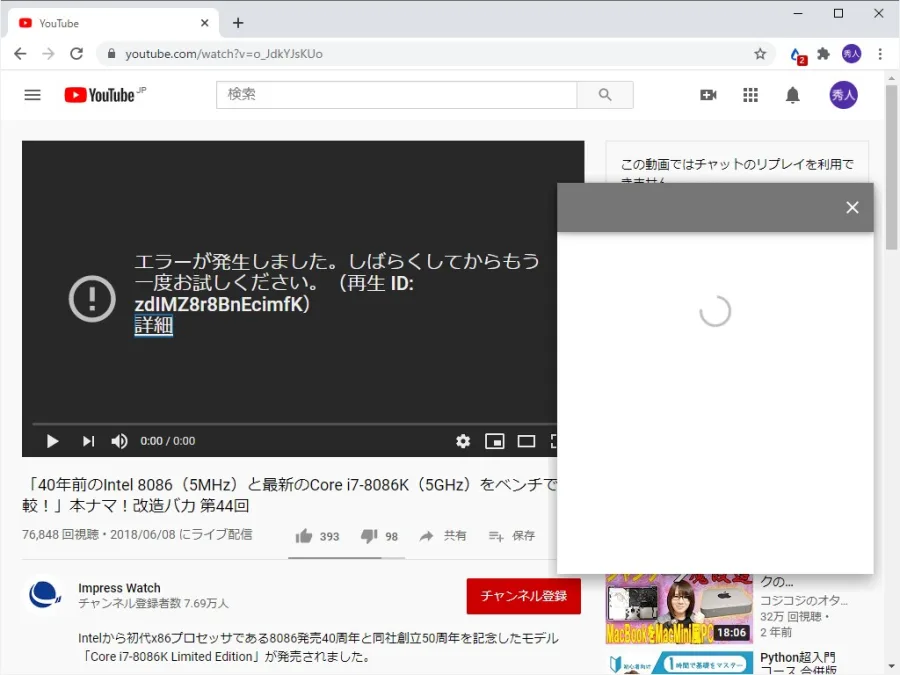
YouTubeの障害が発生した場合、利用者が最も気になるのは復旧までの時間だろう。
しかし、障害の原因や影響範囲によって復旧時間は変わる。特定の地域だけの問題なのか、動画再生基盤に関わる問題なのかによっても状況は異なる。
復旧したかどうかを確認する4つの方法1. 障害報告の件数が減少しているか
Downdetectorなどで報告件数がピークから減少しているか確認する。利用者報告の減少は改善の兆候だが、それだけで完全復旧とは断定できない。
2. アプリとブラウザの両方で再生する
スマートフォンのアプリだけでなく、パソコンやスマートフォンのブラウザでも動画を再生する。複数の環境で正常に動くなら、利用環境の問題が解消した可能性がある。
3. ライブ配信も確認する
通常の動画が再生できても、ライブ配信や高画質動画で問題が残る場合がある。複数の種類のコンテンツで再生を確認すると、復旧状況を判断しやすい。
4. 公式ヘルプや公式発信を確認する
YouTubeの公式ヘルプや公式アカウントから新しい案内が出ていないか確認する。第三者の監視サービスが正常と表示していても、特定の機能だけに不具合が残っている可能性はある。
復旧までに避けたい行動障害が疑われるときに、何度もアプリを削除・再インストールしたり、スマートフォンを初期化したりするのは避けたい。
サービス側の問題であれば、利用者側で設定を変更しても改善しない。むしろログイン情報や端末設定を失うリスクがある。
また、障害発生中にパスワード変更やアカウントの再登録を繰り返すことも、問題の解決につながるとは限らない。
複数の監視サービスで障害が報告されているなら、公式の案内を確認しながら復旧を待つことも有効な選択肢だ。
【プロの結論】YouTube障害と個人の通信トラブルを見極める判断基準
YouTubeが見られないとき、最も重要なのは「障害が発生しているか」という一点だけに注目しないことだ。
動画配信サービスは、アプリ、ブラウザ、通信事業者のネットワーク、動画配信基盤など、複数の要素が連携して動いている。そのため、同じ「動画が再生できない」という症状でも、原因は異なる。
大規模障害を疑うべきケース次の条件が複数当てはまる場合は、YouTube側の障害を疑う根拠が強くなる。
- 複数の端末で同じエラーが発生している。
- Wi-Fiとモバイル通信の両方で再生できない。
- SNSやDowndetectorで同じ時間帯に報告が増えている。
- 複数の国や地域で同じ症状が確認されている。
- YouTube公式から障害に関する案内が出ている。
ただし、これらは判断材料であり、公式の障害認定と同じ意味ではない。
個人の環境を疑うべきケース一方、次のような場合は端末や通信環境を先に確認するのが合理的だ。
- 自分のスマートフォンだけで再生できない。
- Wi-Fiからモバイル通信に切り替えると正常に戻る。
- ブラウザでは再生できるがアプリでは再生できない。
- 特定の動画だけ再生できない。
- シークレットウィンドウでは正常に動く。
こうした違いを確認するだけで、不要なアプリの再インストールや端末の初期化を避けられる。
2026年の障害情報を見るうえで注意したいこと障害監視サービスの情報は、更新時刻や集計対象によって結果が異なる。例えば、世界全体で利用者報告が増えていても、日本国内では報告がほとんどないケースがある。
また、過去の障害履歴と現在の稼働状況は別の情報だ。検索結果に「YouTube障害」と表示された記事があっても、その発生日が数日前なら今日の問題を説明するものではない。
今回の11月17日の監視記録についても、世界各地で読み込みや再生の問題が検知されたことと、日本国内で11月18日も大規模障害が継続していることは分けて考える必要がある。
利用者にとって役立つのは、単に「障害中」「復旧済み」という表示を見ることではない。地域、発生時刻、症状、利用環境を照らし合わせ、自分の問題に当てはまる情報を選ぶことだ。
【YouTube障害の今日に関するよくある質問(FAQ)】
Q1:2026年11月18日、YouTubeで大規模障害は発生していますか?
A1:確認できる11月17日付の国内監視情報では、日本国内の大規模障害を示す状況は確認されていない。海外では11月17日に再生・読み込みの問題が検知された記録があるが、11月18日も日本で障害が続いていることを示す情報とは異なる。
Q2:YouTube動画が再生できないのはなぜですか?
A2:主な原因は、インターネット回線の不安定さ、アプリの一時的な不具合、古いバージョン、ブラウザのキャッシュや拡張機能、YouTube側の障害などだ。Wi-Fiとモバイル通信を切り替え、ほかの動画も再生できないか確認すると原因を絞り込める。
Q3:YouTubeが開かないとき、最初に何をすればよいですか?
A3:まず通信状態を確認し、Wi-Fiとモバイル通信を切り替える。次にYouTubeアプリを終了して再起動し、必要に応じて端末も再起動する。改善しなければアプリの更新やキャッシュの削除を試す。
Q4:Downdetectorで報告が増えていれば障害確定ですか?
A4:確定ではない。利用者報告は障害の兆候を把握するのに役立つが、個別の通信トラブルも含まれる。報告数の急増、影響地域、公式発信、複数の監視サービスの結果を照合する必要がある。
Q5:YouTubeの障害はいつ復旧しますか?
A5:原因や影響範囲によって異なるため、復旧時刻を一律に予測することはできない。利用者報告の減少や複数端末での再生確認に加え、公式からの案内を確認するのが確実だ。
Q6:YouTubeアプリを削除して再インストールすれば直りますか?
A6:アプリ側の不具合であれば改善する場合がある。ただし、サービス全体の障害や通信回線の問題には効果がない。再起動、更新、キャッシュの削除などを先に試すことをおすすめする。
2026年11月18日のYouTube障害情報を整理すると、日本国内で大規模な障害が継続していると判断できる状況は確認されていない。一方、11月17日には海外の監視サービスで動画再生やページ読み込みの不具合が検知されており、直近の障害履歴として把握しておきたい。
今日、YouTube動画が再生できない、アプリが開かない、読み込みエラーが出るという場合は、次の順番で確認するとよい。
YouTubeが見られないときの最終チェックリスト
@body const checks = ["YouTubeの最新障害報告を確認する","Downdetectorで利用者報告の増減を確認する","ほかのWebサイトやアプリが使えるか試す","Wi-Fiとモバイル通信を切り替える","YouTubeアプリと端末を再起動する","アプリ・ブラウザを最新版に更新する","必要に応じてキャッシュやCookieを削除する","複数の動画・端末で再生できるか確認する"]
@body const [done,setDone] = DIL.useState()
done.length / checks.length 項目を確認済み
#each checks as item,i
setDone(old=>v?[...old,i]:old.filter(x=>x!==i))>item
/each
障害が疑われる場合は、利用者報告だけで判断せず、公式情報と複数の監視データを照合することが大切だ。反対に、自分の端末や回線だけで起きている問題なら、通信環境とアプリの設定を順番に確認することで解決できる可能性がある。
YouTubeの復旧状況は時間とともに変化する。再生できない状態が続く場合も、まずは通信環境を切り分け、最新の障害情報を確認してから対処しよう。