2026年11月17日現在、嵐のラストライブ「ARASHI LIVE TOUR 2026『We are ARASHI』」を5月31日の生配信や見逃し配信で視聴することはできません。FAMILY CLUB onlineで実施された見逃し配信は、6月15日23時59分をもって終了しています。一方、5月31日の東京ドーム最終公演を松本潤が編集した特別版「We are ARASHI -Prime Video Edition-」は、2026年12月21日からAmazon Prime Videoで世界独占配信予定です。
テレビの大画面で楽しみたい人にとって気になるのが、Fire TVやSHARPのAQUOS、スマートフォンのHDMI接続が使えるかどうかです。実は、5月31日のライブ配信と12月21日のPrime Video版では視聴方法が異なります。過去の配信チケットを購入したときの接続方法を、そのまま12月の配信に当てはめる必要はありません。
【2026年11月最新】嵐ラストライブの生配信・見逃し配信は終了!現在の視聴状況
最初に、2026年5月31日に行われた「We are ARASHI」の最終公演について整理しておきましょう。
嵐の活動の締めくくりとなった東京ドーム公演は、5月31日18時からFAMILY CLUB onlineで生配信されました。開演前の15時からは特別映像も予定されており、会場に足を運べなかったファンにも視聴の機会が設けられていました。
見逃し配信は6月4日から始まり、6月15日23時59分に終了しています。
そのため、現在FAMILY CLUB onlineで当時の見逃し配信を再生することはできません。以前購入した視聴チケットがあっても、終了した配信期間が延長されるわけではありません。
一般視聴チケットは6,000円だった当時の視聴チケットは、ファンクラブ会員だけでなく一般の人も購入できました。
料金は次のとおりです。
- 嵐ファンクラブ会員:3,900円(税込)
- ファミリークラブ会員:4,500円(税込)
- 一般視聴チケット:6,000円(税込)
一般チケットの販売と映像配信は株式会社U-NEXTに委託されていました。
ただし、ここで注意したいのは、通常のU-NEXT月額サービスと一般チケット販売が別の仕組みだったことです。
当時は専用の一般チケット販売サイトから購入する形式で、通常のU-NEXT会員登録は必要ありませんでした。
つまり、U-NEXTの月額会員になれば嵐のラストライブを見られるという仕組みではありません。
現在はチケット販売も終了しているため、当時の6,000円の一般視聴チケットを新たに購入することもできません。
【配信日一覧】Prime Videoで嵐のライブ映像9作品とラストライブ版を公開
2026年の嵐の映像配信で注目されているのが、Amazon Prime Videoによるアーカイブ企画です。
9月15日から過去のライブ映像9作品が3作品ずつ順次配信され、11月15日には最後の3作品も追加されました。
さらに12月には、ドキュメンタリーとラストライブの特別編集版が続きます。
過去ライブ9作品の配信スケジュール| 配信開始日 | 作品名 |
|---|---|
| 9月15日 | ARASHI AROUND ASIA 2008 in TOKYO |
| 9月15日 | ARASHI Anniversary Tour 5×10 |
| 9月15日 | ARASHI 10-11 TOUR “Scene” ~君と僕の見ている風景~ STADIUM |
| 10月15日 | ARASHI BLAST in Hawaii |
| 10月15日 | ARASHI LIVE TOUR 2014 THE DIGITALIAN |
| 10月15日 | ARASHI BLAST in Miyagi |
| 11月15日 | ARASHI LIVE TOUR 2015 Japonism |
| 11月15日 | ARASHI Anniversary Tour 5×20 |
| 11月15日 | This is 嵐 LIVE 2020.12.31 |
これらの9作品は、従来のライブアーカイブ映像を楽曲中心の構成に再編集したものです。市販のDVDやBlu-rayと完全に同じ内容だと考えるのではなく、配信向けに再構成された作品として楽しむのが適切です。
特に注目したいのは、2020年12月31日に行われた「This is 嵐 LIVE 2020.12.31」です。嵐にとって初めての生配信ライブであり、活動休止前の最後のライブとして行われた公演です。
2026年のラストライブとあわせて視聴すると、活動休止前から最後のツアーまでの流れを映像で振り返れます。
12月15日にはドキュメンタリーも配信12月21日のライブ映像だけでなく、12月15日にはPrime Original『5 – 嵐という時間 -』も世界独占配信される予定です。
総監督を務めるのは映画監督の是枝裕和氏です。
作品は、活動休止から約6年を経て開催された5大ドームツアーの裏側に密着し、メンバー5人が嵐としての活動の締めくくりに向き合う姿を描くドキュメンタリーです。
コンサート映像とドキュメンタリーでは役割が異なります。
- 12月15日:5人の活動の締めくくりを追うドキュメンタリー
- 12月21日:東京ドーム最終公演を収録した特別編集版
両作品を続けて視聴することで、ステージ上のパフォーマンスだけでなく、最後のツアーに向き合う5人の姿にも触れられます。
【テレビ視聴方法】12月21日の嵐ラストライブはAmazon Fire TVでも見られる?
ここからは、テレビで嵐のライブ映像を楽しみたい人向けに、具体的な方法を紹介します。
12月21日から配信予定の「We are ARASHI -Prime Video Edition-」はPrime Videoの作品です。
そのため、5月31日のFAMILY CLUB online経由のライブ配信とは視聴環境が異なります。
方法1:Prime Video対応スマートテレビで直接視聴最も手軽なのは、Prime Videoアプリに対応したスマートテレビを利用する方法です。
基本的な手順は次のとおりです。
1. テレビをインターネットに接続する。
2. テレビのアプリ一覧からPrime Videoを開く。
3. Amazonアカウントでログインする。
4. 12月21日以降に作品名「We are ARASHI -Prime Video Edition-」を検索する。
5. 作品ページから再生する。
テレビ本体にPrime Videoアプリが搭載されていれば、スマートフォンやパソコンを経由する必要はありません。
なお、対応状況はテレビのメーカーや機種、発売年によって異なります。購入前に型番単位で対応状況を確認しておくと安心です。
方法2:Amazon Fire TV Stickを使うテレビにPrime Videoアプリが搭載されていない場合は、Amazon Fire TV Stickを接続する方法があります。
- Fire TV StickをテレビのHDMI端子に接続する。
- 電源アダプターを接続する。
- テレビの入力切替で接続したHDMI端子を選択する。
- Wi-Fiに接続する。
- Prime Videoアプリを起動してAmazonアカウントにログインする。
- 配信開始後に対象作品を検索して再生する。
この方法のメリットは、スマートフォンの画面をテレビに映す必要がないことです。
映像と音声はFire TV Stickから直接テレビに出力されるため、スマートフォンの機種ごとのHDMI出力対応やミラーリングの制限を気にせず利用できます。
ただし、Fire TV端末にはOSの異なる製品もあります。Prime Videoアプリの利用可否や対応状況は、購入する製品の仕様を確認してください。
方法3:パソコンとテレビをHDMI接続するパソコンでPrime Videoを視聴できる環境なら、HDMIケーブルを使ってテレビに映す方法もあります。
接続方法はシンプルです。
1. パソコンとテレビのHDMI端子を確認する。
2. HDMIケーブルで両方を接続する。
3. テレビの入力を該当するHDMIに切り替える。
4. パソコンでPrime Videoを開く。
5. 対象作品を選んで再生する。
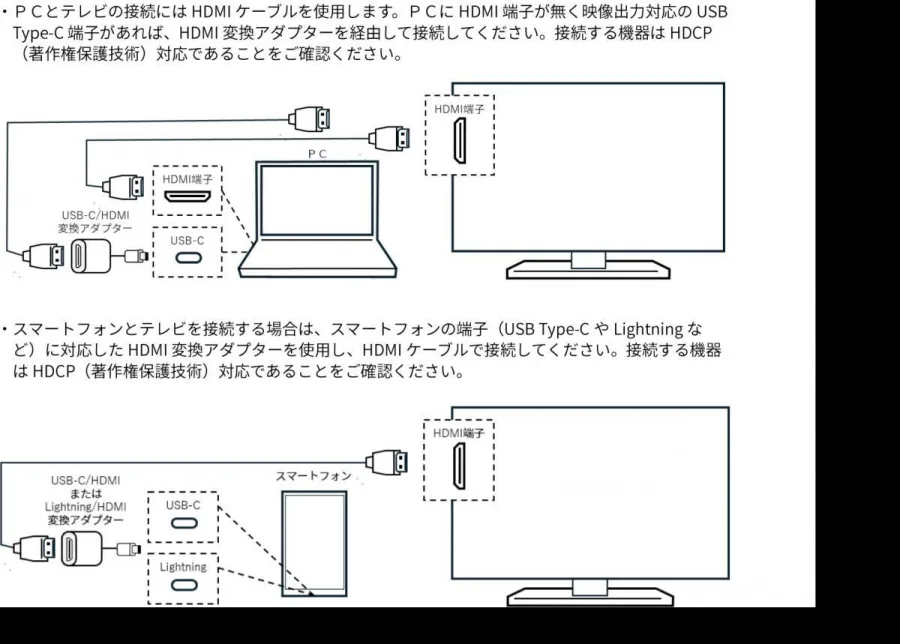
HDMI端子がないパソコンでは、対応するUSB-C HDMI変換アダプターが必要になる場合があります。
ただし、USB-C端子があるだけでは映像出力できるとは限りません。DisplayPort Alt Modeに対応しているか確認してください。
【HDMI接続ガイド】スマホのミラーリングとHDCP対応アダプターの注意点
5月31日のライブ配信当時、多くの人が気にしていたのが、スマートフォンやパソコンの画面をテレビに映せるかという問題でした。
FAMILY CLUB onlineと一般チケット販売サイトでは、テレビへの映像出力方法が案内されていました。
ただし、テレビでの視聴は動作保証の対象外とされていました。
iPhone・iPadをHDMI接続する方法iPhoneやiPadでは、端子の種類に対応したHDMI変換アダプターを使用します。
Lightning端子の端末ではLightning - Digital AVアダプタ、USB-C端子の端末では対応するUSB-C HDMI変換アダプターを利用する方法があります。
接続の流れは次のとおりです。
1. iPhone・iPadに対応する変換アダプターを用意する。
2. HDMIケーブルをアダプターに接続する。
3. HDMIケーブルの反対側をテレビに接続する。
4. テレビの入力切替を行う。
5. 対応する配信ページで再生する。
FAMILY CLUB onlineでは、Lightning端末についてApple純正品またはMFi認証品のアダプターが推奨されていました。
Androidスマホをテレビに映す方法Androidの場合は、端末によって映像出力への対応状況が異なります。
USB Type-C端子を備えていても、すべての端末がHDMI出力に対応しているわけではありません。
特に確認したいのがDisplayPort Alt Modeです。
この機能に対応している端末なら、対応するUSB-C HDMI変換アダプターを利用してテレビに映像を出力できます。
古いmicroUSB端末の場合はMHLへの対応が必要になることがあります。
購入前にはスマートフォンのメーカー公式仕様を確認してください。
HDCP対応HDMI変換アダプターが必要な理由ライブ配信のテレビ出力で見落としやすいのが、HDCPです。
HDCPとは、映像コンテンツの不正コピーを防ぐための著作権保護技術です。
配信サービス側が保護された映像を出力する場合、接続経路にある機器が適切に対応していなければ、映像が表示されないことがあります。
購入時には次の項目を確認しましょう。
- HDCPに対応した映像出力環境であること
- スマートフォンやパソコンの端子に適合していること
- HDMI出力に対応していること
- テレビ側のHDMI入力が正常に動作すること
- 必要な映像規格に対応していること
FAMILY CLUB onlineの案内では、HDCP対応のHDMIケーブルとハイスピード(Ver.1.3以上)が推奨されていました。
安価な変換アダプターを購入しても、端末側が映像出力に対応していなければテレビには映りません。
重要なのは、アダプターの価格よりも、スマートフォン・変換アダプター・テレビの3つの対応状況を確認することです。
スマホのミラーリングでテレビに映す方法ケーブルを使わずに視聴したい場合は、無線接続も選択肢になります。
代表的な方式は次のとおりです。
| 接続方式 | 主な対象 | 必要な環境 |
|---|---|---|
| AirPlay | iPhone・iPad | AirPlay対応テレビまたはApple TV |
| Google Cast | Android・対応端末 | Google Cast対応テレビ・端末 |
| Miracast | 対応Android・Windows | Miracast対応テレビ・受信機器 |
ただし、無線ミラーリングは配信サービス側の推奨環境に含まれない場合があります。
SHARPの案内でも、Google CastやApple AirPlayによる無線接続は、配信元の推奨環境に含まれない場合があるため、配信元のウェブサイトで確認するよう注意されています。
著作権保護の関係で映像が黒くなる場合もあるため、対応状況の確認が欠かせません。
SHARPのAQUOSテレビでライブ映像を見る方法SHARPのAQUOSシリーズを使っている場合も、基本的な接続方法はほかのテレビと同じです。
Prime Video版を視聴する場合は、AQUOS本体にPrime Videoアプリが搭載されているかを確認してください。
アプリが利用できない機種では、Fire TV Stickなどの対応機器をHDMI端子に接続する方法があります。
一方、過去のFAMILY CLUB online配信のようなブラウザ視聴では、パソコンやスマートフォンをテレビにつなぐ方法が基本になります。
SHARPが公開した「ネット配信ライブ視聴に関するご注意」でも、次のポイントが案内されています。
- PCとテレビの接続にはHDMIケーブルを使用する。
- USB-C端子から映像を出力する場合は対応するHDMI変換アダプターを使用する。
- スマートフォンでは端子に対応した変換アダプターを使用する。
- 接続機器がHDCPに対応していることを確認する。
- 無線接続は配信元の推奨環境を確認する。
- ネット配信動画の録画はできない。
テレビ側で映像が映らない場合は、入力切替、ケーブル、変換アダプター、端末の映像出力対応状況を順番に確認すると原因を絞り込みやすくなります。
【プロの結論】嵐のラストライブをテレビで楽しむなら何を選ぶべき?
2026年11月時点で、視聴方法を選ぶ際に最も重要なのは、見たい作品と配信サービスを混同しないことです。
今回の配信には、FAMILY CLUB online、U-NEXTの一般チケット販売、Amazon Prime Videoという複数の仕組みが関係しています。
それぞれの役割は異なります。
12月21日のラストライブ版を見たい人「We are ARASHI -Prime Video Edition-」を目的にするなら、Prime Videoを利用できる環境を準備しておくのが合理的です。
テレビに対応アプリがあるなら直接再生、なければFire TV Stickなどを使う方法が便利です。
ファンクラブに再加入して当時のチケットを探す必要はありません。
過去の嵐のライブも楽しみたい人過去のライブ映像9作品は、すでにPrime Videoで順次配信されています。
デビュー10周年、20周年、活動休止前のライブなど、時代ごとの嵐のステージを振り返ることができます。
特に「5×10」と「5×20」を見比べると、長い活動期間にわたるグループの歩みを感じられるはずです。
当時のライブ配信と同じ映像を探している人ここは注意が必要です。
12月21日のPrime Video版は、5月31日の東京ドーム公演を松本潤が編集した特別編集版です。
当時のFAMILY CLUB onlineの生配信や見逃し配信を、そのまま再放送するという案内ではありません。
そのため、両者を完全に同一の映像として扱わないことが大切です。
また、過去ライブ9作品も楽曲中心の再編集版です。オリジナルのパッケージ映像と同じ収録内容を期待する場合は、作品ごとの説明を確認してください。
【よくある質問】嵐ラストライブの配信・テレビ視聴に関するFAQ
Q1:嵐のラストライブは2026年11月現在も見逃し配信で見られますか?
A1:FAMILY CLUB onlineの見逃し配信は2026年6月15日23時59分に終了しています。現在は当時の配信を視聴できません。次の公式な視聴機会として、12月21日からPrime Videoで特別編集版が配信予定です。
Q2:嵐のラストライブはAmazonプライムビデオでいつから見られますか?
A2:「ARASHI LIVE TOUR 2026『We are ARASHI -Prime Video Edition-』」は2026年12月21日から世界独占配信予定です。12月15日にはドキュメンタリー『5 – 嵐という時間 -』も配信予定です。
Q3:Amazon Fire TV Stickで嵐のラストライブをテレビ視聴できますか?
A3:12月21日のPrime Video版については、Prime Videoアプリに対応したFire TV端末を利用する方法が選択肢になります。当時のU-NEXT一般チケット配信ではFire TV単体での視聴には対応しておらず、Android端末などからの画面出力とは区別が必要です。
Q4:U-NEXTの月額会員なら嵐のラストライブを見られますか?
A4:通常のU-NEXT月額サービスと、当時販売された一般視聴チケットは別の仕組みでした。一般チケットは6,000円(税込)でしたが、販売・見逃し配信ともに終了しています。
Q5:iPhoneをHDMI変換アダプターでテレビにつなげば必ず見られますか?
A5:必ず視聴できるわけではありません。端末に対応した変換アダプター、HDCP対応の接続環境、テレビ側のHDMI入力などが必要です。配信サービスの推奨環境も確認してください。
2026年11月17日現在、嵐の5月31日東京ドーム最終公演の生配信とFAMILY CLUB onlineの見逃し配信は終了しています。
しかし、映像作品としての新たな展開が予定されています。
- 9月15日:過去ライブ映像3作品の配信開始
- 10月15日:過去ライブ映像3作品を追加
- 11月15日:過去ライブ映像9作品が出そろう
- 12月15日:ドキュメンタリー『5 – 嵐という時間 -』配信予定
- 12月21日:『We are ARASHI -Prime Video Edition-』配信予定
12月21日の配信をテレビで楽しみたい場合は、Prime Video対応スマートテレビかAmazon Fire TV Stickを利用する方法が有力です。
一方、HDMI接続やスマートフォンのミラーリングを利用する場合は、端末の映像出力対応とHDCPの確認が欠かせません。
5月31日の生配信を見逃した人にとっても、12月21日は大切な節目になります。過去の9作品を振り返りながら、嵐の最後のステージを新しい映像作品として楽しめる機会に備えておきたいところです。
※配信開始後の視聴条件、作品の配信期間、対応端末については、Amazon Prime Videoの作品ページおよび公式案内で最新情報を確認してください。
主な確認資料: FAMILY CLUB onlineの公式配信告知・テレビ視聴案内、AV Watchの配信報道、SHARPの接続注意事項、Amazon Prime Videoの配信発表・対応端末案内。